

Pour connecter Alexa au Wi-Fi, vous devez configurer l’appareil qui l’héberge : une enceinte Echo, un Echo Dot ou un écran Echo Show. Sur une enceinte, passez par l’application Alexa ; sur un Echo Show, utilisez les réglages de l’écran.
Vous venez de changer de box ? Inutile de supprimer vos appareils pour commencer. Mettez d’abord à jour le réseau de l’Echo concerné, puis vérifiez qu’il répond à une demande simple.
Première installation : connecter une enceinte Echo
Préparez le nom du réseau Wi-Fi et son mot de passe. Le mot de passe de votre compte Amazon sert à vous identifier dans Alexa ; ce n’est pas celui à saisir pour rejoindre la box.
- Branchez votre Echo avec son alimentation et installez ou mettez à jour l’application Amazon Alexa sur votre téléphone.
- Connectez-vous au compte Amazon auquel vous souhaitez rattacher l’appareil.
- Ouvrez Appareils, touchez +, puis Ajouter un appareil.
- Choisissez Amazon Echo, puis la famille correspondant à votre enceinte, par exemple Echo, Echo Dot ou Echo Pop.
- Suivez l’assistant : sélectionnez le réseau de votre logement et saisissez le mot de passe Wi-Fi lorsqu’il est demandé.
- Une fois la configuration terminée, demandez l’heure ou la météo pour vérifier que la connexion fonctionne.
Si Alexa détecte déjà le nouvel Echo et vous propose sa configuration, vous pouvez suivre cette proposition. Les intitulés et l’ordre des écrans varient selon la version de l’application et le modèle.
L’orange correspond au mode de configuration sur de nombreux Echo ; il ne prouve pas que l’accès à Internet est établi. Pour déclencher ce mode manuellement, suivez l’indication de l’application correspondant à votre modèle, plutôt qu’une durée d’appui trouvée pour un autre Echo.
Changer le Wi-Fi d’Alexa après une nouvelle box
Ce parcours convient aussi après un changement de mot de passe ou pour déplacer votre enceinte dans un autre logement. Choisissez bien l’Echo à modifier si plusieurs appareils figurent dans votre compte.
- Dans Alexa, ouvrez Appareils et sélectionnez l’enceinte.
- Ouvrez ses paramètres, généralement accessibles avec l’icône d’engrenage.
- Recherchez l’option de modification ou de suppression du réseau Wi-Fi. Selon l’interface, elle peut apparaître près de la ligne Réseau Wi-Fi.
- Sélectionnez un réseau enregistré ou l’option permettant de rejoindre un autre réseau.
- Suivez les étapes proposées, saisissez le nouveau mot de passe et testez une commande vocale.
Ne confondez pas le nom imprimé sous la nouvelle box avec celui d’un répéteur encore configuré sur l’ancien réseau. Si vous voyez plusieurs noms proches, relevez celui auquel votre téléphone accède effectivement à Internet.
Le parcours de référence est décrit dans la procédure officielle Amazon de changement du Wi-Fi. Cette page est en anglais ; les étapes ci-dessus en reprennent le fonctionnement, avec des libellés français qui peuvent varier.
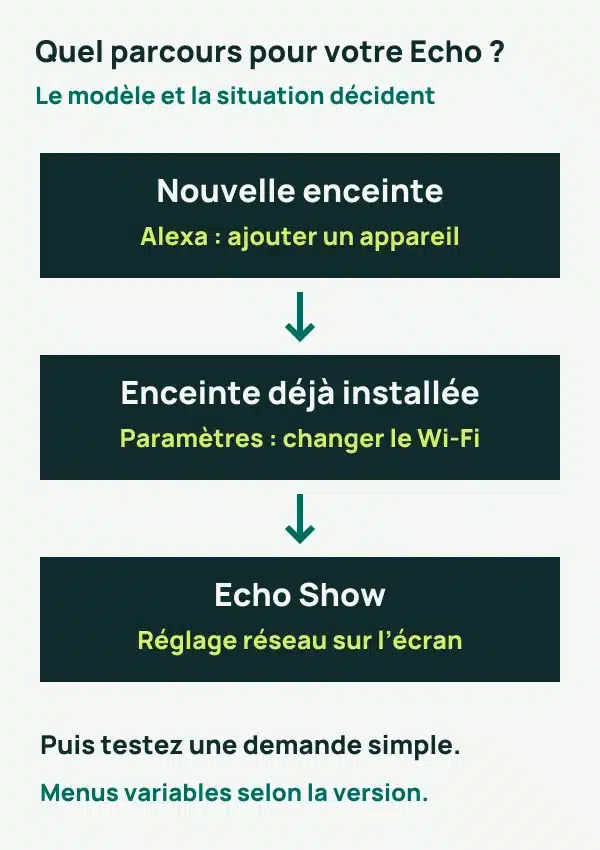
Sur un Echo Show : modifier le réseau à l’écran
Sur un Echo Show, ouvrez les paramètres de l’appareil. Selon l’interface, balayez depuis le haut de l’écran ou utilisez le menu à l’écran ; cherchez ensuite Options de l’appareil, puis Réseau, ou directement le réglage réseau.
Vérifiez que le Wi-Fi est activé, choisissez le réseau et suivez les demandes affichées. Si le nom n’apparaît pas, actualisez la liste avant de conclure à une panne.
Amazon signale des différences de menus pour certains Echo Show et Echo Hub. L’Echo Spot 2024 a également un parcours particulier : son icône Wi-Fi hors ligne peut afficher un QR code qui reprend la configuration dans l’application du téléphone.
Alexa ne se connecte pas : vérifier dans le bon ordre
1. Le téléphone accède-t-il à Internet par la même box ?
Ouvrez une page sur votre téléphone en utilisant le Wi-Fi du logement, sans vous fier à la seule icône de connexion. Si le téléphone bascule sur les données mobiles, ce test ne vérifie pas l’accès Internet de la box.
Si plusieurs appareils sont privés d’Internet, commencez par la box ou une éventuelle panne de l’opérateur. Modifier les réglages de l’Echo ne rétablira pas une connexion coupée en amont.
2. Le réseau est visible, mais le mot de passe est refusé
Vérifiez les majuscules, les caractères proches et l’absence d’espace ajouté. Reprenez le mot de passe Wi-Fi actuel : un mot de passe personnalisé peut avoir remplacé celui de l’étiquette.
Après un changement de clé, relancez le parcours de mise à jour du réseau. Une connexion Bluetooth entre téléphone et enceinte ne remplace pas cette opération : elle ne donne pas, à elle seule, un accès Internet à l’Echo.
3. Le réseau n’apparaît pas ou la connexion se coupe
Rapprochez temporairement l’Echo de la box, dans un espace dégagé. Évitez de le placer derrière un meuble métallique ou près d’appareils pouvant perturber la réception.
Si votre routeur affiche des réseaux 2,4 GHz et 5 GHz distincts, essayez l’autre bande compatible avec votre modèle. Il n’est pas nécessaire de séparer systématiquement les bandes ni de remplacer une box récente pour ce seul dépannage.
4. Redémarrer avant de réinitialiser
Débranchez l’alimentation de l’Echo, attendez 30 secondes, puis rebranchez-la. Redémarrez aussi le routeur si d’autres appareils rencontrent le même problème, en tenant compte de l’interruption temporaire du réseau.
Ces vérifications suivent les conseils Amazon pour les problèmes Wi-Fi des Echo. Gardez la réinitialisation d’usine pour un échec persistant : sa procédure dépend du modèle et impose de reprendre la configuration.
Quand le Wi-Fi fonctionne, mais qu’un objet ne répond pas
Si Alexa donne l’heure mais ne commande plus une lampe, la connexion de l’Echo n’est probablement pas le premier élément à reprendre. Testez la lampe dans son application, puis vérifiez son association à Alexa et le nom utilisé dans votre demande.
Vous pourrez ensuite préparer une routine matinale avec Alexa. Évitez de construire plusieurs automatismes tant que les commandes simples ne fonctionnent pas régulièrement.
Si vous cherchez plutôt à choisir une plateforme, notre comparatif des assistants Echo, Nest et HomePod aborde cette autre décision. Les étapes de connexion ci-dessus concernent les appareils Amazon Echo.
Questions fréquentes sur Alexa et le Wi-Fi
Faut-il reconnecter tous les Echo après un changement de box ?
Vérifiez chaque appareil. S’il ne retrouve pas de réseau utilisable, mettez ses paramètres Wi-Fi à jour ; modifier un Echo ne garantit pas la mise à jour de tous les autres appareils du logement.
Peut-on connecter une enceinte Echo sans application Alexa ?
Pour les enceintes Echo sans écran visées ici, le parcours actuel passe par l’application Alexa. Les anciennes instructions proposant systématiquement un assistant web sur ordinateur ne constituent pas une solution de remplacement fiable.
Faut-il imposer le Wi-Fi 2,4 GHz ?
Non : les Echo compatibles avec les deux bandes peuvent aussi utiliser le 5 GHz. Le bon choix dépend du modèle, du réseau et de la réception à l’endroit où se trouve l’enceinte.
Faut-il une procédure spéciale pour une Livebox ou une Bbox ?
Le parcours dans Alexa reste le même : choisir le bon réseau et saisir sa clé Wi-Fi. En revanche, les réglages de la box, un réseau invité ou un répéteur peuvent demander une vérification propre à votre installation.
Changer le réseau supprime-t-il mes routines ?
Un changement de Wi-Fi n’est pas une suppression du compte ou une réinitialisation générale. Testez néanmoins les routines après reconnexion : les lampes, prises ou autres équipements qu’elles commandent peuvent eux aussi devoir rejoindre la nouvelle box.


